
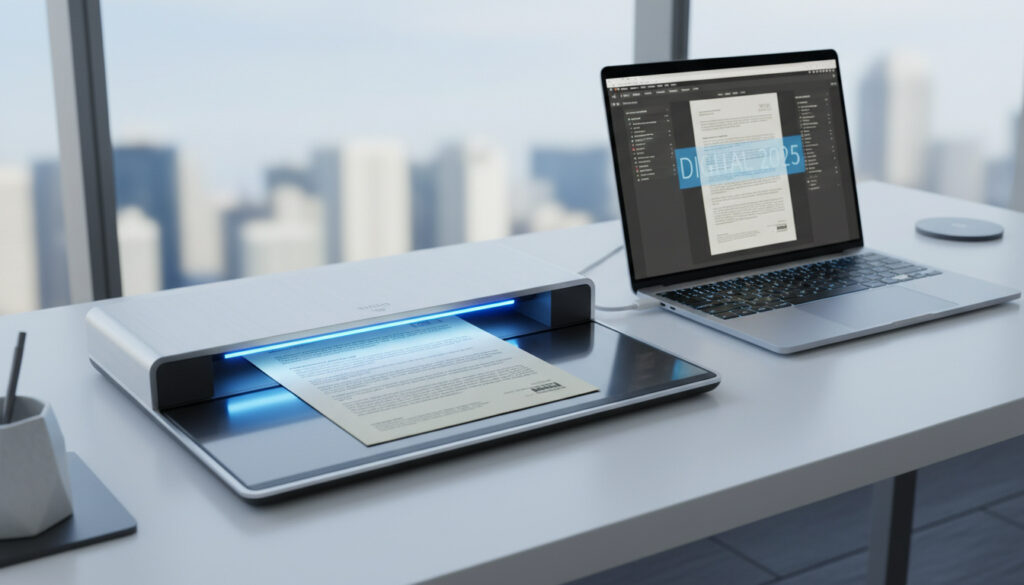
Digital dokumenthantering har blivit en nödvändighet i både arbetslivet och privata sammanhang. Att kunna omvandla fysiska papper till sökbara filer sparar tid och utrymme samt underlättar delning mellan enheter. Oavsett om du har tillgång till en dedikerad skanner, en multifunktionsskrivare eller bara din mobiltelefon finns det idag metoder som passar olika behov och tekniska förutsättningar.
Val av metod påverkas av faktorer som dokumentets natur, önskad kvalitet och vilken utrustning som finns tillgänglig. Traditionella skannrar erbjuder högre upplösning och precision, medan moderna mobilapplikationer tillhandahåller omedelbar portabilitet utan extra investeringar. Båda tillvägagångssätten kan producera PDF-filer som är godkända för arkivering och officiell användning.
Denna guide behandlar samtliga huvudsakliga metoder för att skanna dokument, från traditionell hårdvara till de senaste AI-förbättrade mobilapparna som lanserats under 2025. Vi går igenom steg-för-steg-instruktioner, jämför tillgängliga verktyg och ger konkreta råd för att hantera vanliga problem som suddiga bilder eller felaktig kantdetektering.
Hur skannar man ett dokument med traditionell skanner?
Centrala insikter om dokumentskanning
- Drivrutiner krävs: De flesta skrivare behöver specifika drivrutiner installerade på datorn innan skanning kan påbörjas
- Upplösning: 300 DPI (dots per inch) räcker för de flesta textdokument, medan 600 DPI eller högre rekommenderas för detaljerade bilder
- Batch-funktion: Automatisk dokumentmatare (ADF) sparar avsevärd tid vid hantering av flersidiga dokument
- Färgval: Svartvitt läge räcker för ren text och minskar filstorleken, medan färg behåller originaldokumentets utseende
- Arkivering: PDF/A-formatet garanterar långsiktig läsbarhet jämfört med vanliga PDF-filer
- Säkerhet: USB-anslutning erbjuder högre säkerhet än trådlösa nätverk vid hantering av känslig information
- Molnintegration: Moderna multifunktionsskrivare kan skicka filer direkt till molnlagring utan dator som mellanhand
Jämförelse av skanningsmetoder
| Metod | Fördelar | Bäst för |
|---|---|---|
| Traditionell flatbäddsskanner | Hög upplösning, exakt färgåtergivning | Fotografier, konstverk, böcker |
| Dokumentmatare (ADF) | Hastighet, automatisk flersidshantering | Räkningar, rapporter, kontrakt |
| Portabel skanner | Kompakt, USB-driven, mobil | Resande, fältarbete |
| Multifunktionsskrivare | Allt-i-ett-lösning, nätverksanslutning | Hemmakontor, små företag |
| Mobilapp | Ingen extra utrustning krävs | Spontana behov, enstaka sidor |
| Molnskanner | Direkt delning och säkerhetskopiering | Teamarbete, distansarbete |
Hur skannar man dokument med mobilen?
Smartphones har revolutionerat dokumentskanning genom avancerade kameror och maskininlärning. Moderna appar kan automatiskt korrigera perspektiv, ta bort skuggor och konvertera bilder till sökbara PDF-filer med hjälp av OCR-teknologi (Optical Character Recognition).
Bästa gratisapparna 2025
Enligt tester från flera tekniska publikationer sticker tre applikationer ut under 2025. Adobe Scan erbjuder pålitlig OCR-konvertering och automatisk kantdetektering med Adobe-integrering. Google Drives inbyggda skanner synkar direkt till molnet och gör dokument sökbara inom Drive. Genius Scan utmärker sig genom AI-baserad namngivning och fungerar helt offline i grundversionen.
Ytterligare alternativ inkluderar SwiftScan för affärsanvändning med lösenordsskydd, CamScanner för avancerad redigering och batch-hantering, samt Simple Scanner för användare som vill ha en minimalistisk lösning utan onödiga funktioner. Gemensamt för dessa är att de erbjuder kärnfunktionerna gratis, medan premiumalternativ låser upp extra lagring eller avancerade exportformat.
Steg för steg med mobilen
Processen börjar med att ladda ner vald applikation från App Store eller Google Play. Efter installation riktar du kameran mot dokumentet där appen automatiskt detekterar kanter och fångar bilden när du håller telefonen stilla. För flersidiga dokument trycker du ”Lägg till” och upprepar proceduren för varje sida.
När samtliga sidor är inlagda applicerar du filter för att optimera läsbarheten – svartvitt läge fungerar bäst för textmedan färg bevarar originalkänslan. Slutligen exporterar du som PDF och väljer lagringsplats, antingen lokalt på enheten eller direkt till molntjänster som iCloud, Dropbox eller Google Drive.
Genom att aktivera OCR i appar som Adobe Scan eller Genius Scan omvandlas statiska bilder till sökbara dokument. Detta innebär att du senare kan söka efter specifika ord eller fraser inuti PDF-filen, vilket avsevärt förenklar arkivering och återfinnande av information.
Hur skapar man en PDF av ett skannat dokument?
Från skanner till PDF
Vid användning av traditionell skanner väljer du PDF som exportformat i skannerns programvara eller operativsystemets inbyggda funktioner. Windows erbjuder inbyggd skanning via Fax och Skanning i Windows, medan macOS använder Bildhantering eller Förhandsvisning. Båda plattformarna tillåter direkt sparande som PDF utan tredjepartsprogram.
Mobilapparnas exportfunktioner
Mobilapplikationer hanterar PDF-konvertering internt. När du godkänt beskärning och filter väljer du ”Spara som PDF” eller ”Exportera”. Flera appar erbjuder komprimering för att minska filstorleken utan märkbar kvalitetsförlust. Vissa lösningar möjliggör även direktutskrift till kompatibla skrivare som HP eller Canon via trådlösa nätverk.
Hur förbättrar man skanningskvaliteten?
Kvaliteten på ett skannat dokument påverkas av både fysiska förhållanden och digitala inställningar. Suddiga resultat eller sneda kanter kan ofta korrigeras genom enkla justeringar i arbetsmiljön eller genom att utnyttja apparnas automatiska förbättringsverktyg.
Otillräcklig belysning är den vanligaste orsaken till suddiga skanningar. Naturligt ljus ger bäst resultat, men undvik starka skuggor eller reflexioner. Appar som Adobe Scan kan automatiskt ta bort skuggor, men optimal belysning från början ger överlägsen skärpa.
Belysning och positionering
Placera dokumentet på en plan, mörk yta för att underlätta kantdetektering. Vid användning av mobil bör du hålla telefonen stadigt ovanför papperet – använd gärna ett stativ eller stöd under armbågarna. För traditionella skannrar är det viktigt att glaset är rent från fingeravtryck och damm som kan orsaka fläckar i resultatet.
För textdokument räcker 300 DPI för de flesta ändamål, inklusive utskrift. Arkivering av viktiga original bör dock ske i 600 DPI för att säkerställa att även små detaljer bevaras. Notera att högre upplösning ökar filstorleken avsevärt.
Digital efterbearbetning
Efter skanning kan du tillämpa flera förbättringar. Auto-deskew rätar automatiskt ut sneda dokument, medan perspektivkorrigering justerar för vinklar om kameran inte varit helt parallell med ytan. Filter som ”Dokument” eller ”Svartvitt” ökar kontrasten för bättre läsbarhet. Vissa appar erbjuder avancerad glare-avlägsnande för att hantera blanka papper eller fotografier.
Rengör regelbundet mobilkamerans lins med en mjuk trasa för att undvika suddighet orsakad av smuts eller fett. För traditionella skannrar rekommenderas rengöring av glasplatta och dokumentmatarens rullar var tredje månad vid regelbunden användning.
Hur går skanningsprocessen till steg för steg?
- Förberedelse: Rensa dokumentet från häftklamrar och veck, räta ut eventuella böjda hörn
- Val av metod: Bestäm om traditionell skanner eller mobilapp lämpar sig bäst för dokumentets natur och antal sidor
- Inställningar: Välj upplösning (300 DPI för text, 600 DPI för bilder), färgläge och filformat
- Skanning: Placera dokumentet korrekt eller rikta kameran tills kanter detekteras automatiskt
- Kontroll: Granska resultatet för suddighet, avskärning eller missade detaljer
- Namngivning: Använd beskrivande filnamn med datum för enkel återfinnande
- Sparande: Välj lagringsplats – lokalt för känsliga dokument, moln för delning
- Arkivering: Organisera i mappar och överväg att aktivera OCR för sökbarhet
Vad är säkert och vad varierar mellan enheter?
Etablerad information
- PDF-formatet är universellt kompatibelt över plattformar och enheter
- 300 DPI representerar standardupplösning för textdokument
- Mobilappar fungerar offline för grundläggande skanning och PDF-export
- USB-anslutna skannrar erbjuder stabilare överföring än trådlösa vid stora filer
Information som varierar
- OCR-kvaliteten skiljer sig markant mellan språk och appversioner
- Uppdateringsfrekvensen för appar påverkar tillgängliga funktioner – Android får ofta uppdateringar före iOS
- Kompatibilitet med äldre skrivarmodeller kan kräva specifika drivrutiner som inte alltid finns för moderna operativsystem
- Molnlagringens tillgänglighet beror på individuella kontoinställningar och nätverkskvalitet
När ska man välja vilken metod?
Traditionella skannrar lämpar sig vid hantering av stora volymer, då automatiska dokumentmatare kan processa hundratals sidor utan manuell inblandning. De är också att föredra för fotografier och konstverk där färgåtergivning och detaljnivå är kritisk. Hemmakontor med befintliga multifunktionsskrivare bör utnyttja dessa för regelbunden dokumenthantering.
Mobilappar är överlägsna i situationer där omedelbarhet är viktigare än perfektion. Resenärer, konsulter på fältbesök eller privatpersoner som snabbt behöver spara ett kvitto kommer att uppskatta att ingen extra utrustning krävs. Enligt specialistbedömningar räcker kvaliteten från moderna smartphones för de flesta administrativa ändamål. För de som söker avkoppling efter teknikintensivt arbete kan vi rekommendera guiden om How to draw a rose för en kreativ paus.
Källor och expertbedömningar
Adobe Scan levererar konsekvent pålitlig OCR och automatisk kantdetektering som matchar dedikerade skannrar för textdokument.
– TechRadar testpanel 2025
Genius Scan erbjuder en unik kombination av offline-funktionalitet och integritetsskydd utan obligatorisk kontoregistrering.
– Scanner.biz jämförelsestudie
Google Drives inbyggda skanner är det mest seamless alternativet för användare redan investerade i ekosystemet, med direkt sökbarhet i Drive.
– DocIt mobilapptest 2025
Sammanfattning




Att skanna dokument har aldrig varit mer tillgängligt än idag, oavsett om du väljer en traditionell flatbäddsskanner för högkvalitativa arkiveringar eller en mobilapp för snabb dokumentation. Nyckeln till framgång ligger i att matcha metod med behov: traditionell utrustning för volymer och känsliga original, mobiltelefonen för spontanitet och portabilitet. Med rätt belysning, korrekta inställningar och kunskap om tillgängliga verktyg kan vem som helst producera professionella PDF-filer. För övriga livsstilsfrågor kan du även läsa om How To Sleep Fast.
Vanliga frågor och svar
Hur skannar man flera sidor på en gång?
Använd en skanner med automatisk dokumentmatare (ADF) som matar igenom papper automatiskt. I mobilappar trycker du ”Lägg till sida” eller liknande mellan varje fotografering för att skapa en sammanslagen PDF.
Vad gör man om skanningen är suddig?
Kontrollera belysningen och att kameran hålls stadigt. Rengör linsen från fingeravtryck. I efterhand kan du använda appar som Adobe Scan för automatisk skärpeförbättring eller manuellt justera kontrasten.
Kan man skanna dokument gratis?
Ja, applikationer som Adobe Scan, Google Drive-skannern och Genius Scan erbjuder fullständiga grundfunktioner utan kostnad. Vissa avancerade funktioner som molnlagring eller OCR för handskriven text kan kräva premiumversioner.
Vilken upplösning behövs för arkivering?
För textdokument räcker 300 DPI enligt arkivstandarder. Fotografier och detaljrika original bör skannas i 600 DPI för att säkerställa att all information bevaras för framtida behov.
Fungerar skanning utan internet?
Ja, både traditionella skannrar och mobilappar som Genius Scan fungerar helt offline för grundläggande skanning och PDF-skapande. Internet krävs endast för molnsynkronisering eller vissa OCR-tjänster.
Hur skyddar man känsliga dokument vid skanning?
Använd USB-anslutning istället för trådlösa nätverk, välj appar som inte kräver molnlagring, och aktivera lösenordsskydd på PDF-filen. Radera temporära filer från enheten efter användning.
Varför detekteras inte kanterna automatiskt?
Svag kontrast mellan papper och underlag, ojämn belysning eller skrynkliga kanter kan störa automatisk detektering. Byt till en mörkare bakgrund, räta ut papperet eller använd manuell beskärning i appen.
Går det att skanna böcker utan att skada ryggen?
Flatbäddsskannrar är bäst för böcker där du kan pressa sidan mot glaset. Vissa specialskannrar har V-formade plattor för böcker. Mobila appar fungerar men kräver stadig hand för att undvika perspektivförvrängning vid böjda sidor.
Relaterade artiklar










Albin Lindholm är reporter på Motpol och bevakar dagliga nyheter och händelser.